Domain fccd.de kaufen?
Wir ziehen mit dem Projekt
fccd.de um.
Sind Sie am Kauf der Domain
fccd.de interessiert?
domain@kv-gmbh.de · 0541-91531010
Domain fccd.de kaufen?
Was bedeutet "nicht identifiziertes Netzwerk 8"?
"Nicht identifiziertes Netzwerk 8" bedeutet, dass dein Computer eine Verbindung zu einem Netzwerk hergestellt hat, aber das Netzwerk nicht erkannt oder identifiziert werden kann. Dies kann verschiedene Gründe haben, wie zum Beispiel eine fehlerhafte Netzwerkkonfiguration oder ein Problem mit dem Netzwerkprotokoll. Es kann erforderlich sein, das Netzwerk neu zu konfigurieren oder den Netzwerkadministrator um Unterstützung zu bitten. **
Wie lautet die Bezeichnung für ein 8-adriges Telefonkabel im Netzwerk?
Die Bezeichnung für ein 8-adriges Telefonkabel im Netzwerk ist "RJ45-Kabel". Es wird häufig für die Verbindung von Netzwerkgeräten wie Computern, Switches und Routern verwendet. Das Kabel hat an beiden Enden einen RJ45-Stecker, der in die entsprechenden Anschlüsse gesteckt wird. **
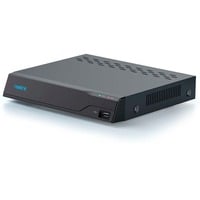
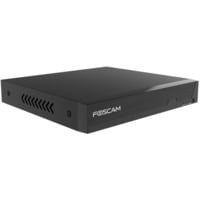
Ähnliche Suchbegriffe für NVS8-Netzwerk-Videorekorder-schwarz-8
Top-Angebote
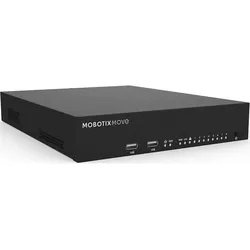
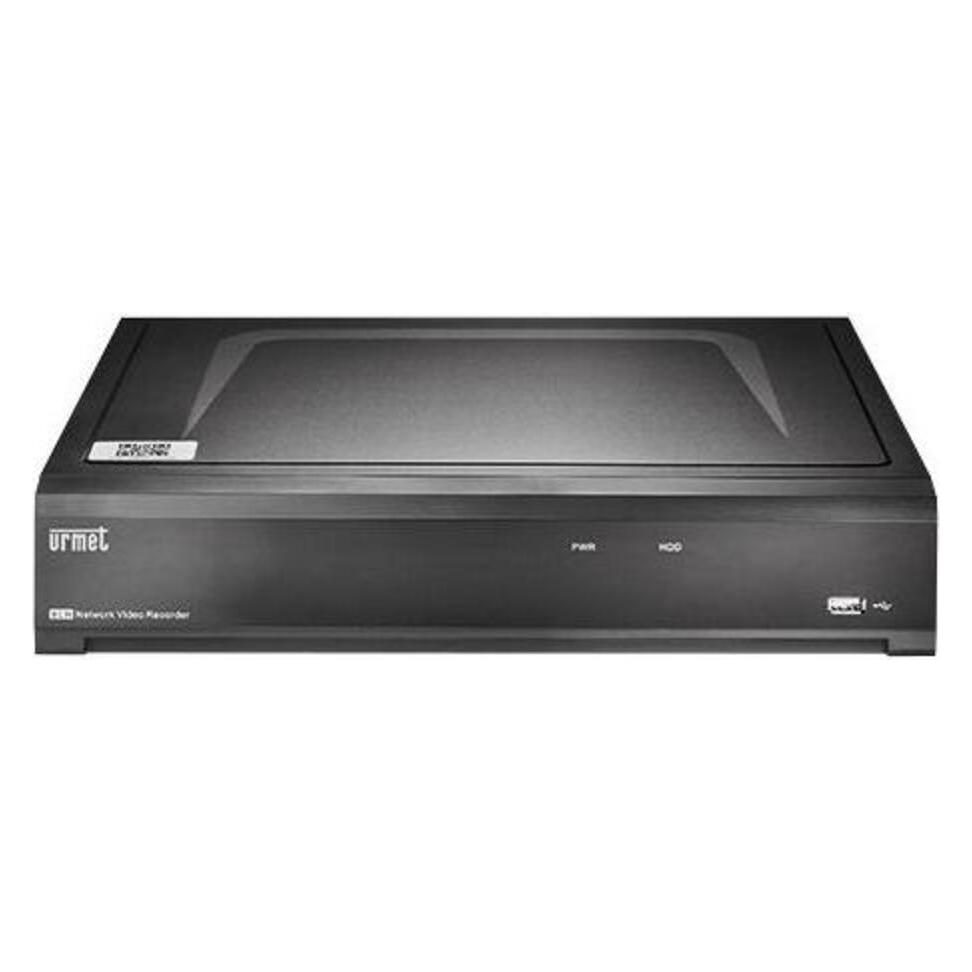
Produkte zum Begriff NVS8-Netzwerk-Videorekorder-schwarz-8:
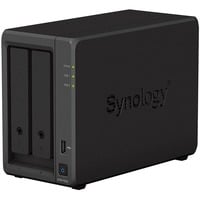
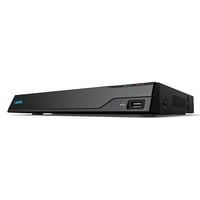
-
Welche Geräte sind im Netzwerk?
Um herauszufinden, welche Geräte sich in einem Netzwerk befinden, kann man verschiedene Methoden verwenden. Eine Möglichkeit ist die Verwendung von Netzwerkscannern, die alle aktiven Geräte im Netzwerk identifizieren können. Eine andere Methode ist die Überprüfung der DHCP-Lease-Tabelle des Routers, um zu sehen, welche Geräte eine IP-Adresse zugewiesen bekommen haben. **
-
Wie erkenne ich Geräte im Netzwerk?
Um Geräte im Netzwerk zu erkennen, kannst du verschiedene Methoden verwenden. Eine Möglichkeit ist die Verwendung von Netzwerk-Scannern, die alle Geräte im Netzwerk identifizieren und deren IP-Adressen anzeigen können. Alternativ kannst du auch die Netzwerkverwaltungsfunktionen deines Routers oder Switches nutzen, um eine Liste der verbundenen Geräte einzusehen. Ein weiterer Ansatz ist die Verwendung von Netzwerkdiagnosetools wie Ping oder Traceroute, um die Erreichbarkeit und Verbindungsgeschwindigkeit zu überprüfen. Schließlich kannst du auch auf die Benutzeroberfläche der einzelnen Geräte zugreifen, um deren Netzwerkeinstellungen und Verbindungen zu überprüfen. **
-
Welche Geräte sind in meinem Netzwerk?
Um herauszufinden, welche Geräte sich in Ihrem Netzwerk befinden, können Sie verschiedene Methoden anwenden. Eine Möglichkeit ist die Verwendung von Netzwerk-Scanning-Tools wie Nmap oder Advanced IP Scanner. Diese Tools können Ihnen eine Liste aller aktiven Geräte in Ihrem Netzwerk anzeigen, einschließlich Computer, Smartphones, Drucker und andere verbundene Geräte. Eine weitere Möglichkeit ist die Überprüfung der Geräteliste in Ihrem Router. Die meisten Router verfügen über eine Funktion, mit der Sie alle verbundenen Geräte anzeigen können. Dazu müssen Sie sich in das Router-Interface einloggen und die Liste der verbundenen Geräte überprüfen. Sie können auch die Netzwerkübersichtsfunktion in Ihrem Betriebssystem verwenden, um eine Liste der verbundenen Geräte anzuzeigen. In Windows können Sie dies über die Eingabe von "cmd" und "ipconfig /all" in der Eingabeaufforderung tun. In macOS können Sie die Netzwerkübersicht im Systemeinstellungen-Menü aufrufen. Zusätzlich können Sie auch physisch durch Ihr Zuhause gehen und nach Geräten suchen, die mit Ihrem Netzwerk verbunden sind. Dies kann Ihnen helfen, verborgene oder nicht identifizierte Geräte zu entdecken, die möglicherweise nicht in **
-
Sind unbekannte Geräte im Netzwerk eingeloggt?
Um herauszufinden, ob unbekannte Geräte im Netzwerk eingeloggt sind, können verschiedene Methoden angewendet werden. Eine Möglichkeit besteht darin, das Netzwerk mit einem Netzwerkscanner zu scannen, um alle aktiven Geräte zu identifizieren. Anschließend können die bekannten Geräte mit den tatsächlich eingeloggten Geräten verglichen werden, um unbekannte Geräte zu identifizieren. Eine weitere Möglichkeit besteht darin, die Netzwerkprotokolle zu überwachen, um verdächtigen Datenverkehr oder ungewöhnliche Aktivitäten zu erkennen. **


Wie kann ich die Netzwerk-Leistung im Task-Manager auf Windows 8 erhöhen?
Um die Netzwerk-Leistung im Task-Manager auf Windows 8 zu verbessern, kannst du folgende Schritte ausprobieren: 1. Überprüfe, ob dein Netzwerkadapter auf dem neuesten Stand ist und aktualisiere ihn gegebenenfalls. 2. Schließe unnötige Programme und Anwendungen, die im Hintergrund laufen und Bandbreite verbrauchen. 3. Überprüfe, ob dein Router oder Modem richtig konfiguriert ist und optimiere gegebenenfalls die Einstellungen. 4. Verwende ein Ethernet-Kabel anstelle von WLAN, um eine stabilere Verbindung herzustellen. **
Warum ist die Verbindung zum Netzwerk fehlgeschlagen?
Es gibt verschiedene mögliche Gründe, warum die Verbindung zum Netzwerk fehlgeschlagen sein könnte. Möglicherweise liegt ein Problem mit dem Router oder dem Modem vor, das eine Verbindung zum Internet verhindert. Es könnte auch sein, dass die Netzwerkeinstellungen auf dem Gerät nicht korrekt konfiguriert sind oder dass das Gerät nicht über die erforderlichen Netzwerkfunktionen verfügt. Es ist auch möglich, dass es ein vorübergehendes Problem mit dem Netzwerk selbst gibt, wie beispielsweise eine Störung oder Wartungsarbeiten. **
Top-Angebote
Produkte zum Begriff NVS8-Netzwerk-Videorekorder-schwarz-8:
-
Was bedeutet "nicht identifiziertes Netzwerk 8"?
"Nicht identifiziertes Netzwerk 8" bedeutet, dass dein Computer eine Verbindung zu einem Netzwerk hergestellt hat, aber das Netzwerk nicht erkannt oder identifiziert werden kann. Dies kann verschiedene Gründe haben, wie zum Beispiel eine fehlerhafte Netzwerkkonfiguration oder ein Problem mit dem Netzwerkprotokoll. Es kann erforderlich sein, das Netzwerk neu zu konfigurieren oder den Netzwerkadministrator um Unterstützung zu bitten. **
-
Wie lautet die Bezeichnung für ein 8-adriges Telefonkabel im Netzwerk?
Die Bezeichnung für ein 8-adriges Telefonkabel im Netzwerk ist "RJ45-Kabel". Es wird häufig für die Verbindung von Netzwerkgeräten wie Computern, Switches und Routern verwendet. Das Kabel hat an beiden Enden einen RJ45-Stecker, der in die entsprechenden Anschlüsse gesteckt wird. **
-
Welche Geräte sind im Netzwerk?
Um herauszufinden, welche Geräte sich in einem Netzwerk befinden, kann man verschiedene Methoden verwenden. Eine Möglichkeit ist die Verwendung von Netzwerkscannern, die alle aktiven Geräte im Netzwerk identifizieren können. Eine andere Methode ist die Überprüfung der DHCP-Lease-Tabelle des Routers, um zu sehen, welche Geräte eine IP-Adresse zugewiesen bekommen haben. **
-
Wie erkenne ich Geräte im Netzwerk?
Um Geräte im Netzwerk zu erkennen, kannst du verschiedene Methoden verwenden. Eine Möglichkeit ist die Verwendung von Netzwerk-Scannern, die alle Geräte im Netzwerk identifizieren und deren IP-Adressen anzeigen können. Alternativ kannst du auch die Netzwerkverwaltungsfunktionen deines Routers oder Switches nutzen, um eine Liste der verbundenen Geräte einzusehen. Ein weiterer Ansatz ist die Verwendung von Netzwerkdiagnosetools wie Ping oder Traceroute, um die Erreichbarkeit und Verbindungsgeschwindigkeit zu überprüfen. Schließlich kannst du auch auf die Benutzeroberfläche der einzelnen Geräte zugreifen, um deren Netzwerkeinstellungen und Verbindungen zu überprüfen. **
Ähnliche Suchbegriffe für NVS8-Netzwerk-Videorekorder-schwarz-8
-
LevelOne NVR-0508 Netzwerk-Videorekorder (NVR) SchwarzDer LevelOne NVR-0508 NVR ermöglicht Echtzeitansicht, Aufnahme und Wiedergabe von bis zu 8 IP-Netzwerkkameras gleichzeitig und verfügt über eine Auflösung bis 8 Megapixel und H.265/H.264+/H.264/MPEG4-Videokomprimierung. Die Bedienung per Webbrowser (IE) ist einfach und intuitiv und ermöglicht externe Überwachung und Funktionalität. Zudem wird eine Bedienung über Mobilgeräte unterstützt (iOS/Android), inklusive externer Anzeige über die LevelOne NVR App. Auf einen Blick Video-Eingangskanäle8 Kanäle Maximale Auflösung3840 x 2160 Pixel HDD Kapazität0 GB Max. Speicherkapazität12 TB HDD SchnittstelleSATA Anzahl Ethernet-LAN-Anschlüsse (RJ-45)9 Produktbeschreibung Darüber hinaus verfügt der NVR über integrierte HDMI-, VGA- und USB-Ports für Peripheriegeräte, wie Monitor, Maus und Tastatur, und ermöglicht Nutzern die direkte Bedienung des NVR, ohne dass Kosten für einen zusätzlichen PC anfallen. 2 HDD-Schächte runden das Paket ab. Mit einer Datenträgerkapazität von bis zu 6TB ist das Level...490,01 €*Versand: 0,00 €Sichere Weiterleitung zum Anbieter
-
Hannemann, Sabrina: Netzwerk PolitikNetzwerk Politik , Schulbuch , Batteriemanagementsysteme (BMS) > Batterien, BMS & Brennstoffzellen , Auflage: 13. Auflage 2023, Erscheinungsjahr: 202402, Produktform: Kartoniert, Titel der Reihe: Netzwerk Politik##, Autoren: Foehst, Dietmar~Schmittlein, Filbina~Jütting, Lisa~Kolb, Alexander~Hannemann, Sabrina~Hlawatsch, Klaus~Eding, Albert, Edition: NED, Auflage: 23013, Auflage/Ausgabe: 13. Auflage 2023, Seitenzahl/Blattzahl: 320, Keyword: Unterrichtswerke, Fachschema: Politische Bildung / Berufsbezogenes Schulbuch, Fachkategorie: Unterricht und Didaktik: Berufsausbildung, Region: Bayern, Bildungszweck: Für die Berufsbildung, Warengruppe: HC/Berufsschulbücher, Fachkategorie: Berufsausbildung, Thema: Verstehen, Text Sprache: ger, UNSPSC: 49019900, Warenverzeichnis für die Außenhandelsstatistik: 49019900, Verlag: Westermann Berufl.Bildung, Verlag: Westermann Berufl.Bildung, Verlag: Westermann Berufliche Bildung GmbH, Produktverfügbarkeit: 02, Länge: 266, Breite: 196, Höhe: 17, Gewicht: 805, Produktform: Kartoniert, Genre: Schule und Lernen, Genre: Schule und Lernen, Vorgänger: 2413815 A19779089 A7299407 A5239260 A4438084, Vorgänger EAN: 9783824200337, Herkunftsland: DEUTSCHLAND (DE), Katalog: deutschsprachige Titel, Katalog: Gesamtkatalog, Katalog: Kennzeichnung von Titeln mit einer Relevanz > 30, Katalog: Lagerartikel, Book on Demand, ausgew. Medienartikel, Relevanz: 0500, Tendenz: +1, Unterkatalog: AK, Unterkatalog: Bücher, Unterkatalog: Hardcover, Unterkatalog: Lagerartikel, Unterkatalog: Schulbuch,32,50 €*Versand: 0,00 €Sichere Weiterleitung zum Anbieter
-
Welche Geräte sind in meinem Netzwerk?
Um herauszufinden, welche Geräte sich in Ihrem Netzwerk befinden, können Sie verschiedene Methoden anwenden. Eine Möglichkeit ist die Verwendung von Netzwerk-Scanning-Tools wie Nmap oder Advanced IP Scanner. Diese Tools können Ihnen eine Liste aller aktiven Geräte in Ihrem Netzwerk anzeigen, einschließlich Computer, Smartphones, Drucker und andere verbundene Geräte. Eine weitere Möglichkeit ist die Überprüfung der Geräteliste in Ihrem Router. Die meisten Router verfügen über eine Funktion, mit der Sie alle verbundenen Geräte anzeigen können. Dazu müssen Sie sich in das Router-Interface einloggen und die Liste der verbundenen Geräte überprüfen. Sie können auch die Netzwerkübersichtsfunktion in Ihrem Betriebssystem verwenden, um eine Liste der verbundenen Geräte anzuzeigen. In Windows können Sie dies über die Eingabe von "cmd" und "ipconfig /all" in der Eingabeaufforderung tun. In macOS können Sie die Netzwerkübersicht im Systemeinstellungen-Menü aufrufen. Zusätzlich können Sie auch physisch durch Ihr Zuhause gehen und nach Geräten suchen, die mit Ihrem Netzwerk verbunden sind. Dies kann Ihnen helfen, verborgene oder nicht identifizierte Geräte zu entdecken, die möglicherweise nicht in **
-
Sind unbekannte Geräte im Netzwerk eingeloggt?
Um herauszufinden, ob unbekannte Geräte im Netzwerk eingeloggt sind, können verschiedene Methoden angewendet werden. Eine Möglichkeit besteht darin, das Netzwerk mit einem Netzwerkscanner zu scannen, um alle aktiven Geräte zu identifizieren. Anschließend können die bekannten Geräte mit den tatsächlich eingeloggten Geräten verglichen werden, um unbekannte Geräte zu identifizieren. Eine weitere Möglichkeit besteht darin, die Netzwerkprotokolle zu überwachen, um verdächtigen Datenverkehr oder ungewöhnliche Aktivitäten zu erkennen. **
-
Wie kann ich die Netzwerk-Leistung im Task-Manager auf Windows 8 erhöhen?
Um die Netzwerk-Leistung im Task-Manager auf Windows 8 zu verbessern, kannst du folgende Schritte ausprobieren: 1. Überprüfe, ob dein Netzwerkadapter auf dem neuesten Stand ist und aktualisiere ihn gegebenenfalls. 2. Schließe unnötige Programme und Anwendungen, die im Hintergrund laufen und Bandbreite verbrauchen. 3. Überprüfe, ob dein Router oder Modem richtig konfiguriert ist und optimiere gegebenenfalls die Einstellungen. 4. Verwende ein Ethernet-Kabel anstelle von WLAN, um eine stabilere Verbindung herzustellen. **
-
Warum ist die Verbindung zum Netzwerk fehlgeschlagen?
Es gibt verschiedene mögliche Gründe, warum die Verbindung zum Netzwerk fehlgeschlagen sein könnte. Möglicherweise liegt ein Problem mit dem Router oder dem Modem vor, das eine Verbindung zum Internet verhindert. Es könnte auch sein, dass die Netzwerkeinstellungen auf dem Gerät nicht korrekt konfiguriert sind oder dass das Gerät nicht über die erforderlichen Netzwerkfunktionen verfügt. Es ist auch möglich, dass es ein vorübergehendes Problem mit dem Netzwerk selbst gibt, wie beispielsweise eine Störung oder Wartungsarbeiten. **
* Alle Preise verstehen sich inklusive der gesetzlichen Mehrwertsteuer und ggf. zuzüglich Versandkosten. Die Angebotsinformationen basieren auf den Angaben des jeweiligen Shops und werden über automatisierte Prozesse aktualisiert. Eine Aktualisierung in Echtzeit findet nicht statt, so dass es im Einzelfall zu Abweichungen kommen kann. ** Hinweis: Teile dieses Inhalts wurden von KI erstellt.